
灵思不会默认替你猜整个电脑的范围。把工作空间、附件和
@ 文件引用用清楚,结果通常会稳很多。范围通常来自这 4 个地方
| 名称 | 作用 | 最常见的用法 |
|---|---|---|
| 默认文件夹 | 没有手动选文件夹时的默认工作目录 | 用来承接最基础的会话 |
| 当前会话文件夹 | 这条线程正在围绕的主目录 | 做长期项目或一批材料时最重要 |
| 附件 | 主动补给当前任务的图片、文档、表格 | 补关键材料最直接 |
@ 文件引用 | 在输入里点名某个具体文件 | 明确告诉灵思“优先看这个” |
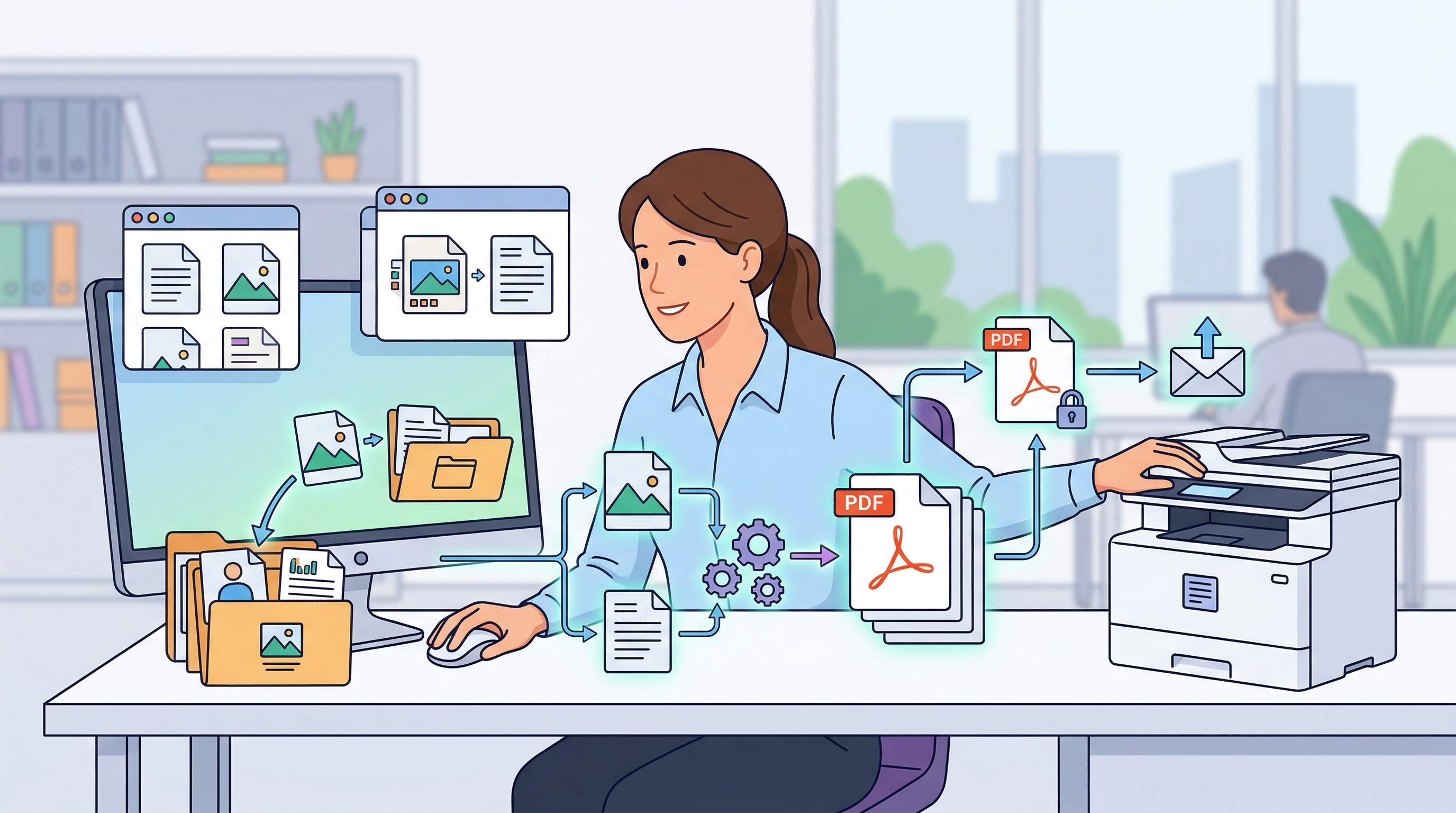
什么时候选文件夹,什么时候补附件
先选文件夹
当你处理的是同一个项目、同一批材料、同一类待办时,先选文件夹最稳。
补附件
当你只是临时补一两份 PDF、表格、图片或说明文档时,附件最直接。
@ 文件
当你已经在一个工作空间里,但要特别强调某个文件时,用
@ 更高效。一个最稳的使用顺序
最容易误解的边界
常见问题
我不选文件夹,也能用吗?
我不选文件夹,也能用吗?
可以,但通常没有明确文件夹稳定。尤其是任务要持续往下做、继续补材料、反复修改时,明确一个工作空间会更省力。
附件和 @ 文件引用有什么区别?
附件和 @ 文件引用有什么区别?
两者都能帮助你把范围讲清楚。附件更像主动补材料;
@ 更像在当前上下文里点名某个文件,让灵思优先关注它。是不是应该把所有资料都传进去?
是不是应该把所有资料都传进去?
不建议。更好的做法是先定工作空间,再补真正关键的材料。信息相关性比信息数量更重要。